
Configurar HilltopAds en WordPress | Guía en 2026


Cómo configurar HilltopAds Manager en WordPress Guía 2026
Hola, ¿cómo estás? Hoy vamos a ver, paso a paso, cómo configurar el plugin NeoPunto HilltopAds Manager para integrar anuncios de HilltopAds en WordPress de forma ordenada y segura.
HilltopAds es una plataforma de monetización para editores (publishers) que permite mostrar distintos formatos publicitarios (por ejemplo: banners, popunders, direct links y, según disponibilidad, push/formatos adicionales) y consultar estadísticas mediante API.
El plugin es gratuito y lo puedes descargar desde el repositorio de NeoPunto en GitHub:
MXNeoPunto/Hilltopads.
Nosotros lo desarrollamos y revisamos con enfoque en la seguridad (evitando inyecciones y manteniendo el control desde el panel de WordPress).
Qué hace exactamente HilltopAds Manager
Este plugin está pensado para insertar anuncios de forma práctica sin tocar archivos del tema y sin depender de shortcodes manuales todo el tiempo. Incluye:
1) Estadísticas vía API (opcional)
Con tu API Key puedes visualizar métricas desde el panel de WordPress como:
- Balance actual
- Impresiones totales
- Rendimiento de zonas (según la configuración)
HilltopAds ofrece herramientas de API para publishers, incluyendo consulta de balance y estadísticas en tiempo real.
2) Inserción automática de anuncios
Podes insertar anuncios automáticamente en ubicaciones estratégicas para aumentar el CTR:
- Inicio del contenido (Above the fold)
- Mitad del post (Punto de pausa de lectura)
- Final del contenido
- Página principal del blog (insertar entre cada X publicaciones)
3) Scripts globales
Para casos donde HilltopAds entrega scripts globales, el plugin puede agregarlos de forma centralizada (por ejemplo en el footer):
- Popunders (si decidís usarlos)
- Verificación/etiquetas del servicio
- Direct Links (con cuidado, ver recomendaciones abajo)
4) Zonas de banners (hasta 5)
- Hasta 5 zonas configurables
- Control por ID para mostrar en lugares específicos
5) Enlace directo cómo popunder
Cómo veremos verdad los famosos popunder que abren anuncios cómo ventanas desde nuestro navegador eso es algo molesto porque no podemos personalizar a nuestro gusto cierto.
Entonces la idea es crear nuestro propio modelo de popunder mediante el enlace directo que proporciona hilltopads.
Pero además de eso nos permite elegir si mostrarlo 1 ves por día o 2 veces al día esto hace que los usuarios experimenten de una manera más controlada por ejemplo: 1 anuncio por día o 2 esto es buen manejo y control de anuncios para tu blog.
Mejorar la experiencia de tu tráfico se sienten mejor sin tantos anuncios ganando incluso mejor que un simple banner.
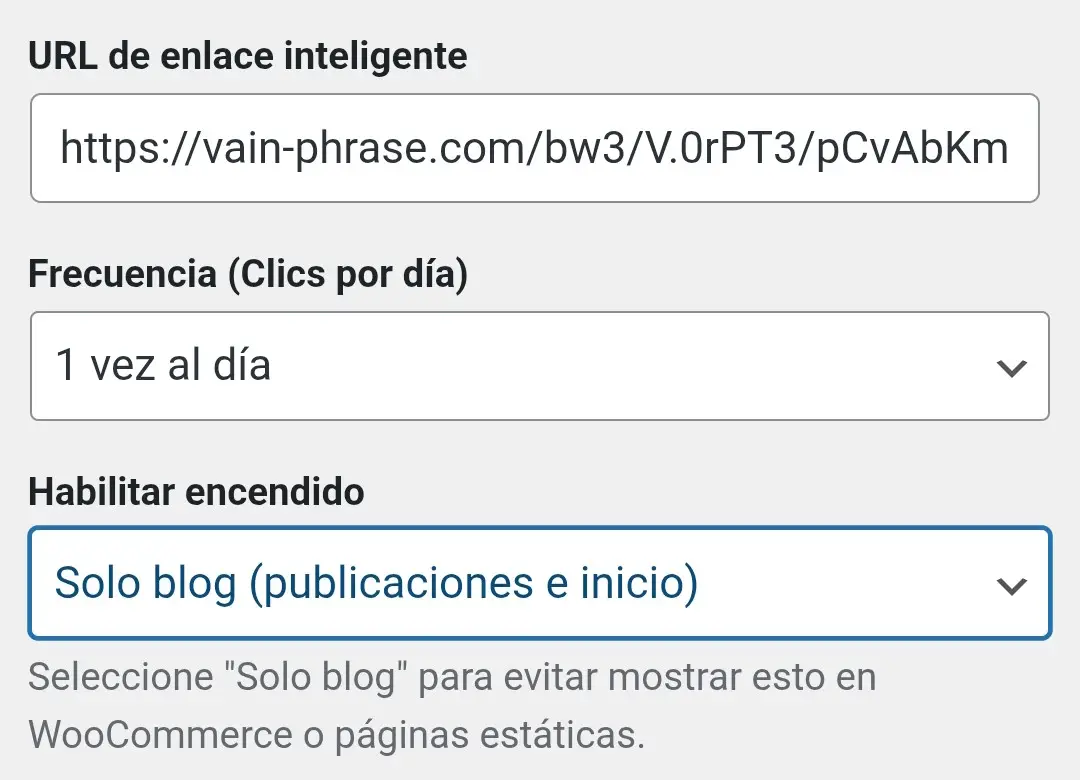
Captura de pantalla de enlaces inteligentes
6) Popunder inteligente
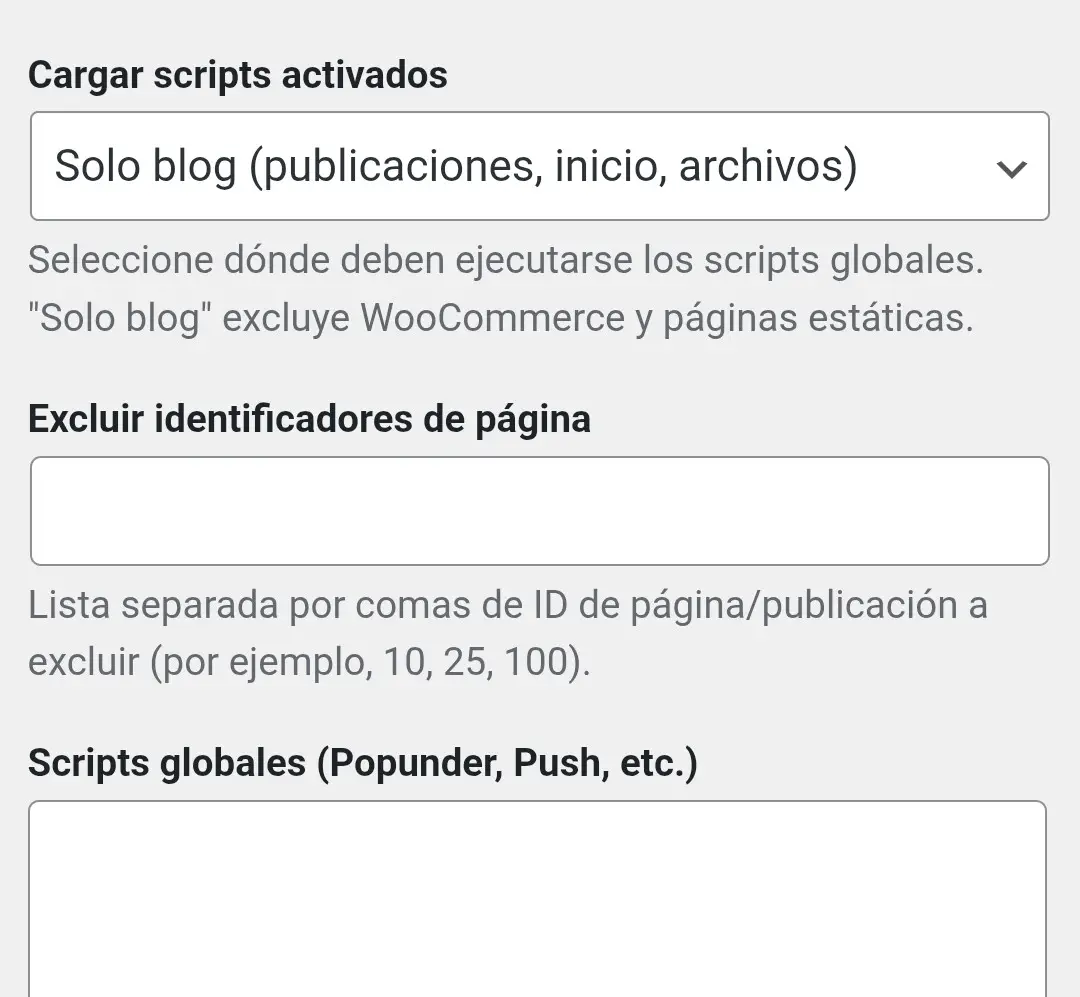
También permite añadir un script de tu popunder que hilltopads proporciona y modificarlo a tu gusto pero con ciertos límites por ejemplo (no tener anuncios en tales páginas) si quieres que salgan anuncios en tu blog puedes seleccionar eso o agregar ID de páginas donde deseas mostrar el popunder esto permite un mejor control en anuncios.
También permite añadir el script de Popunder proporcionado por HilltopAds y personalizar su funcionamiento según tus necesidades, respetando ciertos límites de configuración.
Por ejemplo, puedes:
- Excluir anuncios en páginas específicas
- Mostrar anuncios únicamente en el blog
- Definir IDs de páginas donde deseas que se muestre el Popunder
Esto brinda un mayor control sobre la monetización, permitiéndote administrar mejor dónde y cómo se muestran los anuncios sin afectar la experiencia del usuario.
Shortcode para insertar anuncios manualmente
Si queres colocar un banner dentro de una página o entrada específica (por ejemplo, después de un párrafo o antes de una tabla), usad el shortcode que provee el plugin.
Paso 1: Generar tu API Key en HilltopAds
Primero entra en tu cuenta de HilltopAds, ve a la sección de Cuenta y luego a API para generar una clave. La API para publishers está pensada para consultar estadísticas y balance, entre otros datos.
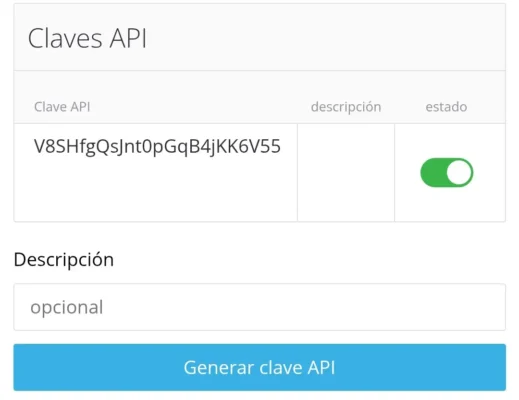
Importante: No compartamos nuestra API Key. Si alguien la obtiene, puede consultar datos privados de nuestra cuenta.
Acceso directo (con sesión iniciada):
user.hilltopads.com/account#accountAPI
Paso 2: Instalar el plugin en WordPress
Descarga el plugin desde GitHub, subirlo en Plugins → Añadir nuevo → Subir plugin y activadlo. Luego ir a:
- Ajustes → NeoPunto HilltopAds Manager
Ahí veras el campo para pegar vuestra API Key (si vamos a usar estadísticas).
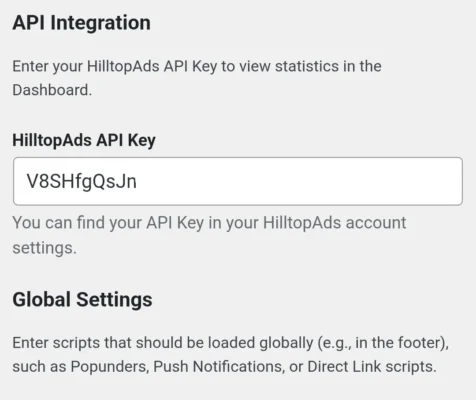
Una vez guardado, en el Escritorio o sección de Estadísticas podras ver datos. Dependiendo de la API y la caché, la actualización puede tardar algunos minutos.
Paso 3: Configurar inserción automática de anuncios
En el mismo panel del plugin veréis la sección de Inserción automática. Solo pegamos el código que HilltopAds nos proporciona y elegís las ubicaciones (inicio, mitad, final, inicio del blog, etc.).
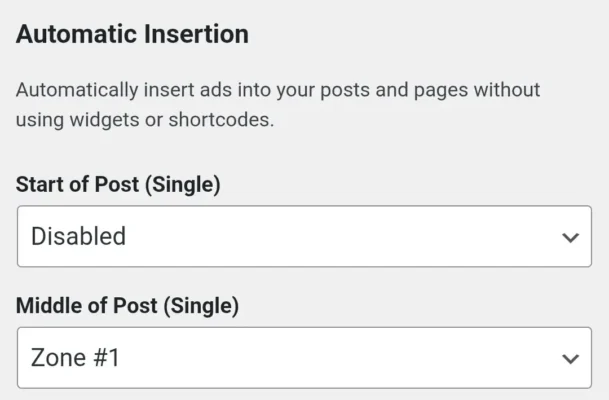
También podes definir reglas como “cada cuántas publicaciones” se insertará un bloque en la página principal del blog, lo cual ayuda a mantener un diseño limpio en móvil.
Paso 4: Scripts globales (footer) y zonas
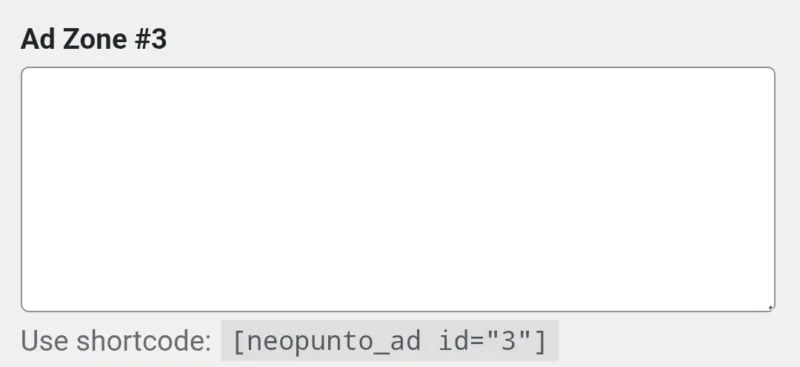
Para scripts globales (cuando HilltopAds os da un script general), el plugin permite colocarlo de forma centralizada, normalmente en el footer. Esto mantiene el tema más limpio y facilita cambios futuros.
Fuentes y enlaces oficiales
- HilltopAds: https://hilltopads.com/
En fin, HilltopAds Manager nos permite integrar anuncios y administrar ubicaciones sin tocar el tema, con opción de estadísticas por API. Si lo configuras con moderación y cuidando la experiencia móvil, tendras un sitio más profesional, más rápido y mejor preparado para monetización.
