
¿Guía de Cómo cobrar con ZIGI? Mediante codigo QR en WordPress Gratis


Te guiaremos a cobrar con Zigi mediante código QR Cuik en WooCommerce
El comercio electrónico en Guatemala sigue evolucionando, y las billeteras digitales se han convertido en una herramienta indispensable para el día a día. Si eres usuario de Banco Industrial, seguramente ya conoces Zigi, la aplicación que ha simplificado la forma en que manejamos el dinero entre amigos y comercios.
Sin embargo, para los dueños de tiendas en línea creadas con WordPress y WooCommerce, existía una barrera: ¿Cómo aceptar pagos de Zigi de forma automatizada o semiatomatizada sin complicaciones técnicas? La respuesta ha llegado.
En NeoPunto hemos desarrollado una solución de código abierto para integrar los cobros mediante el estándar QR Cuik de Zigi directamente en tu checkout. A continuación, te explicamos paso a paso cómo instalar y configurar nuestro nuevo plugin para recibir pagos instantáneos.
¿Qué es Zigi y por qué usarlo en tu tienda?
Para ponernos en contexto, Zigi es la billetera electrónica ágil de Banco Industrial. Permite realizar transferencias, pagos y cobros sin necesidad de números de cuenta largos, utilizando únicamente el número de celular o códigos QR. Al utilizar la tecnología Cuik, se estandariza el cobro, permitiendo una interoperabilidad que facilita la vida al cliente.
Integrar este método de pago en tu e-commerce abre la puerta a miles de usuarios que prefieren pagar desde su móvil en lugar de ingresar los datos de una tarjeta de crédito.
Paso 1: Obtener tu Código QR en la App Zigi
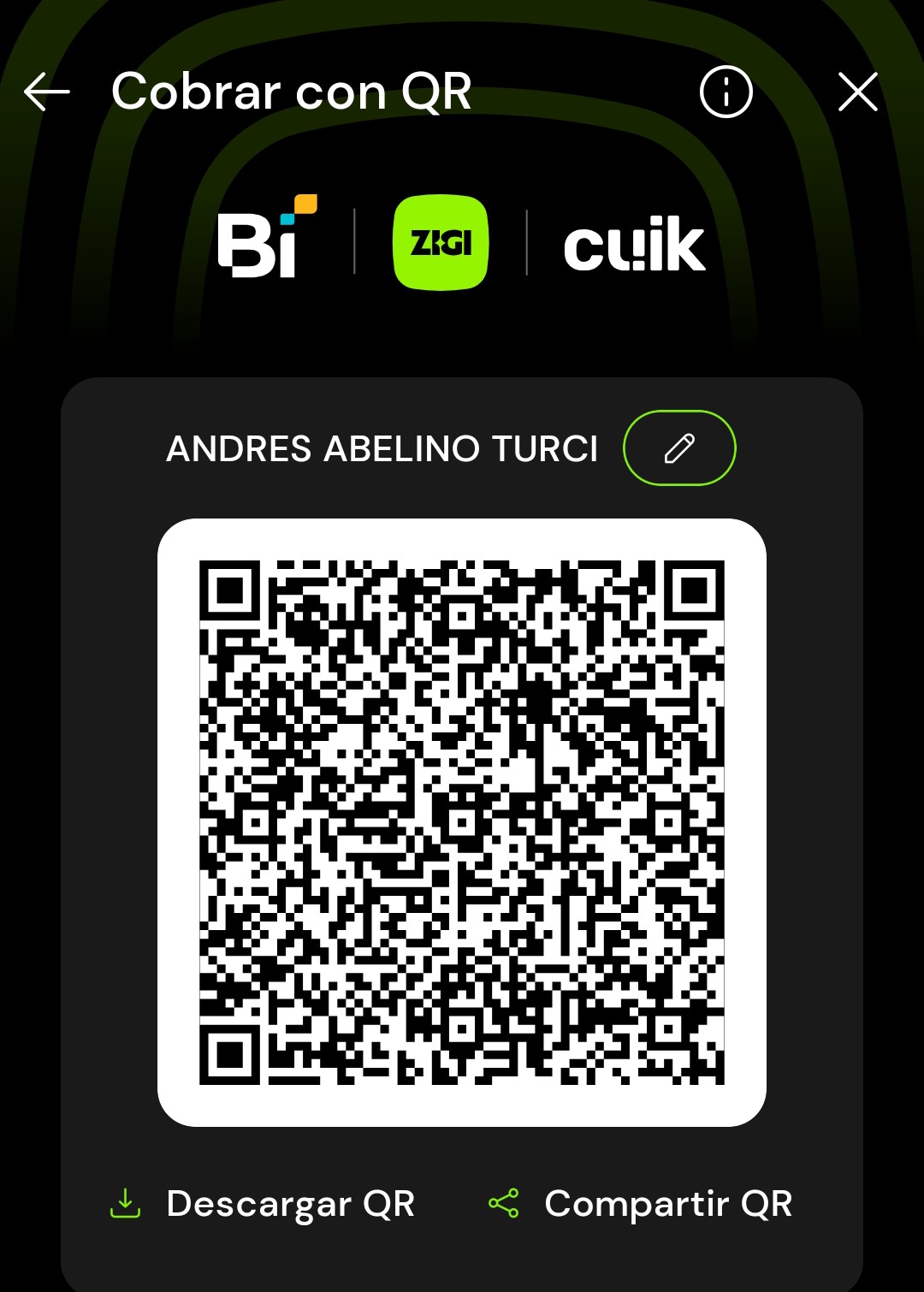
Lo primero que necesitamos es tu «identidad» de cobro. No necesitas trámites burocráticos complejos, simplemente tu aplicación móvil.
- Abre la aplicación Zigi en tu smartphone.
- Dirígete a la sección de cobros o perfil.
- Busca la opción para visualizar tu Código QR / Zigi Pro.
- Descarga la imagen del QR o toma una captura de pantalla clara.
Este código es vital, ya que es el que nuestro plugin mostrará a tus clientes para que sepan exactamente a dónde enviar el dinero. Asegúrate de tener esa imagen en tu computadora antes de continuar.
Paso 2: Instalación del Plugin en WordPress
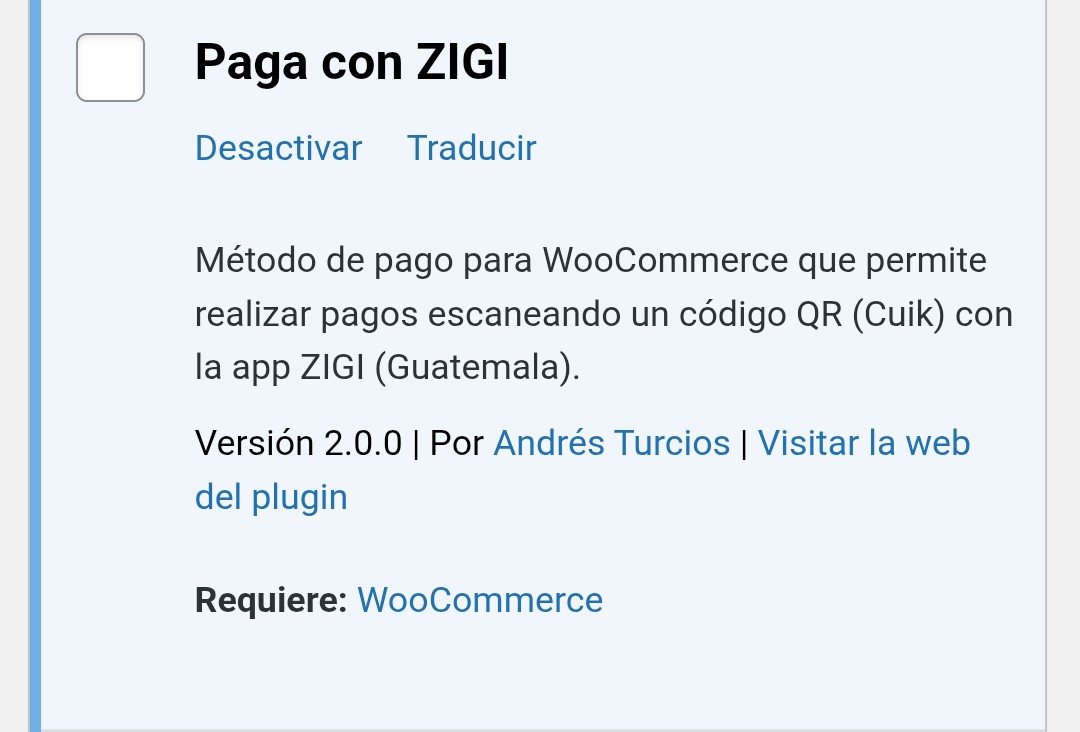
Una vez que tienes tu QR, es hora de preparar tu tienda. Hemos subido el plugin a un repositorio público para facilitar su acceso y transparencia.
Primero, descarga el archivo .zip del plugin desde nuestro repositorio oficial (enlace al final del artículo). Una vez descargado:
- Ingresa a tu panel de administración de WordPress.
- Ve al menú lateral y selecciona Plugins > Añadir nuevo.
- Haz clic en el botón superior que dice «Subir plugin».
- Selecciona el archivo zip que acabas de descargar e instálalo.
Al finalizar la carga, no olvides presionar el botón de «Activar». Verás que el plugin se integra de manera nativa sin afectar el rendimiento de tu sitio, listo para ser configurado.
Paso 3: Configuración en WooCommerce
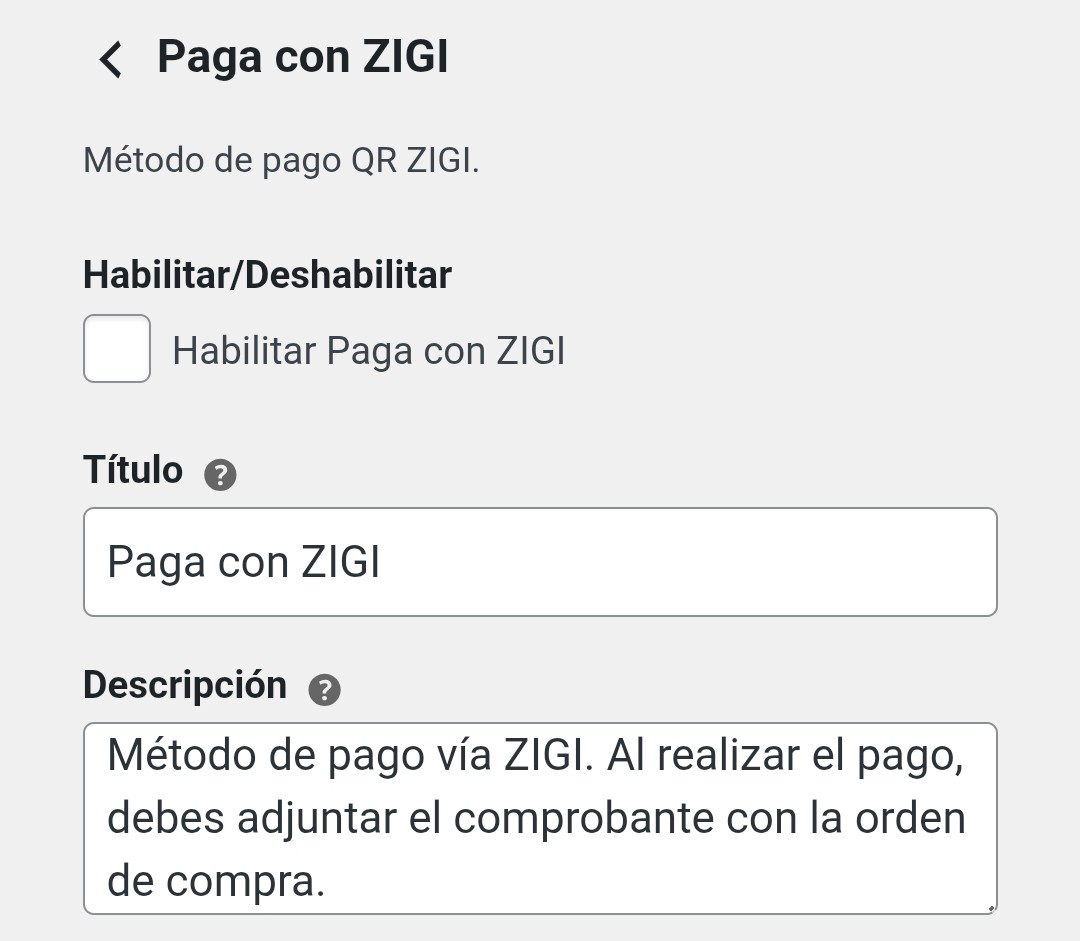
Con el plugin activo, debemos decirle a WooCommerce cómo comportarse. La configuración es intuitiva y está diseñada para que puedas personalizar la experiencia de tu cliente.
Dirígete a WooCommerce > Ajustes y luego entra en la pestaña de Pagos. Ahí verás listado el nuevo método de pago llamado «Zigi». Haz clic en él o en el botón de «Gestionar».
En esta pantalla podrás:
- Habilitar el método de pago: Casilla de verificación esencial para que aparezca en el checkout.
- Título y Descripción: Puedes cambiar el texto que ve el usuario. Recomendamos poner algo como «Paga fácil y rápido con tu App Zigi».
- Cargar el QR: Aquí es donde subes la imagen que descargaste en el Paso 1.
Esta flexibilidad te permite actualizar el código QR si en algún momento cambias de cuenta o actualizas tus datos bancarios, sin necesidad de tocar código de programación.
Paso 4: Validación de Pagos y Experiencia de Usuario
¡Listo! Tu tienda ya está preparada para producción. Pero, ¿cómo funciona el proceso de compra?
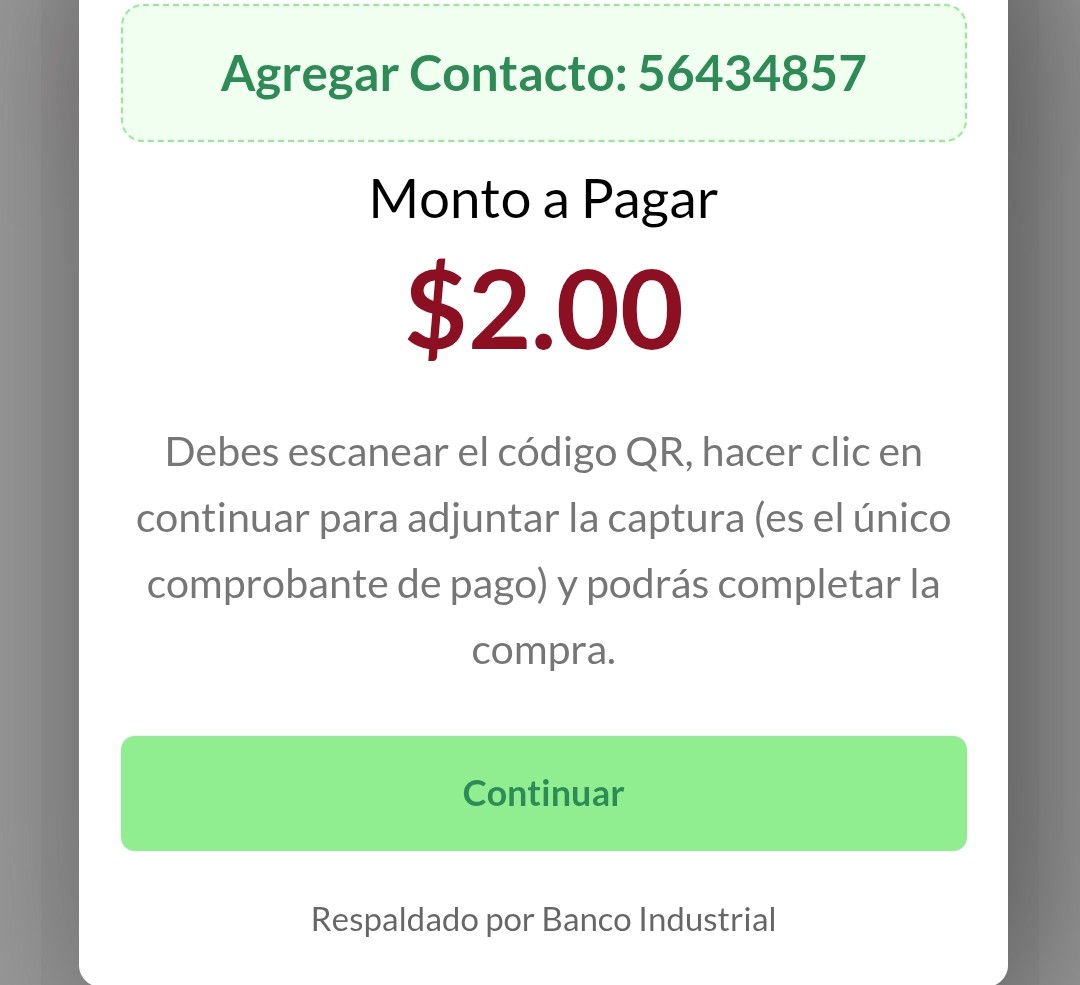
Cuando un cliente seleccione «Zigi» al finalizar su compra, se le mostrará tu código QR en pantalla. El cliente escaneará el código con su celular, realizará el pago y, como paso final de seguridad, el plugin le solicitará subir una foto del comprobante de pago.
Esto es fundamental para ti como administrador. En tu panel de pedidos de WooCommerce, recibirás la orden con el estado «En espera» (o el que definas) y podrás ver el archivo adjunto con la captura del pago. Solo tendrás que verificar que el dinero entró a tu cuenta de Banco Industrial y proceder a completar el pedido.
La siguiente imagen se tomó con la moneda $ Dólar por lo tanto debes usar Quetzal en tu configuración de WordPress para tener la moneda configurada y visible en Quetzales.
Descarga y Colaboración
Creemos en el software libre y en apoyar a la comunidad de desarrolladores en Guatemala. Puedes descargar el plugin totalmente gratis desde nuestro GitHub. Además, si eres desarrollador y quieres mejorar el código, ¡los Pull Requests son bienvenidos!
Repositorio GitHub
Si encuentras algún error o tienes dudas sobre la implementación, no dudes en contactarnos o abrir un «Issue» en GitHub. Estamos comprometidos con mantener esta herramienta actualizada para todos.
